光速見積ZEASS(ゼアス)トライアル版のインストール
・ファイアーウォールの設定について
インストール中にアンチウイルスソフト等でポート番号5432を遮断するかの問い合わせがあった場合には「必ず許可」してください。
「光速見積ZEASS(ゼアス)」は「データベースソフトPostgreSQL」とポート番号5432を通して通信するためにこのポートを閉じてしまうとデータのやり取りが出来なくなってしまいます。
「ウィルスバスター(フレッツ・ウイルスクリア)」・「マカフィー」などはこれに該当しますので注意してインストールしてください。
「光速見積ZEASS(ゼアス)」は「データベースソフトPostgreSQL」とポート番号5432を通して通信するためにこのポートを閉じてしまうとデータのやり取りが出来なくなってしまいます。
「ウィルスバスター(フレッツ・ウイルスクリア)」・「マカフィー」などはこれに該当しますので注意してインストールしてください。
「ソースネクスト・ウィルスセキュリティ」をインストールしているとPostgreSQLのインストールに失敗します。
※インストールに失敗した場合は電話でインストールをサポートいたします。お気軽にお問い合わせ下さい。
・PostgreSQL (データベースソフト) のインストール
下記リンクより「PostgreSQL8.3」をダウンロード(or 実行)してください。
・ダウンロードした「postgresql-8.3.9-1-windows.exe」を実行する。
※注意:Windows98やFAT32フォーマット(Windows98からアップグレードしたOSなど)のOSは動作しません。
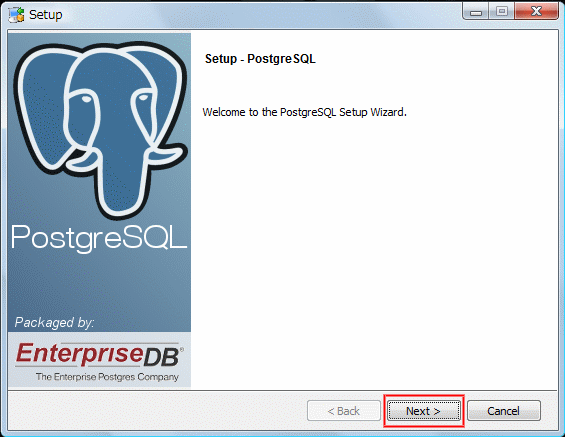
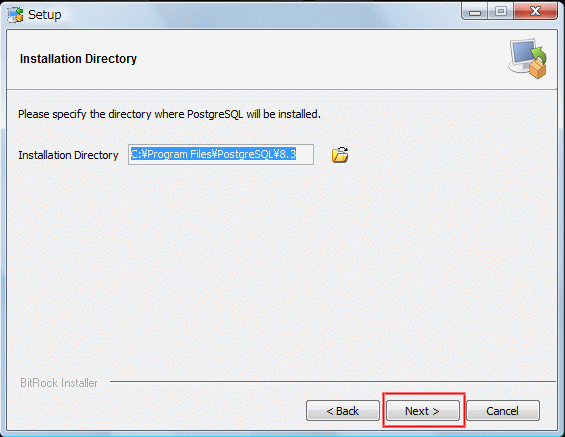
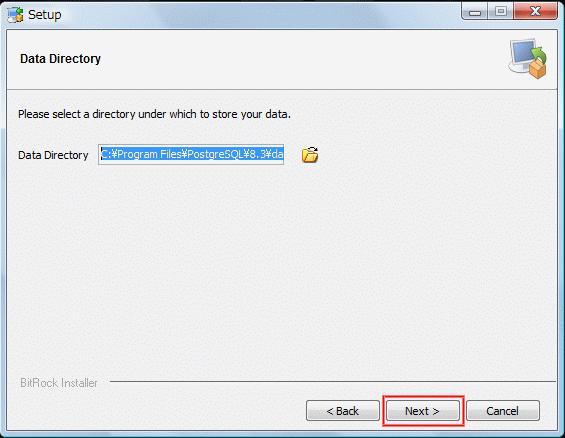
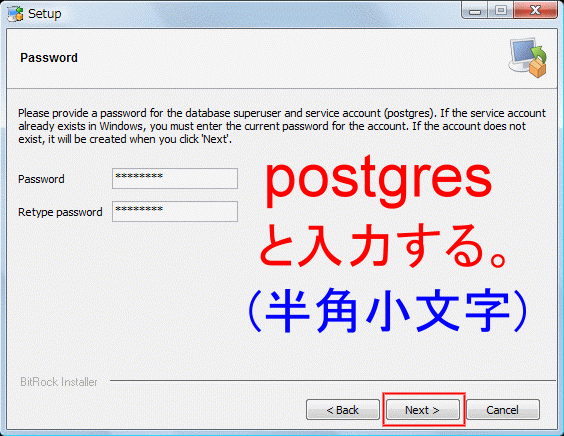
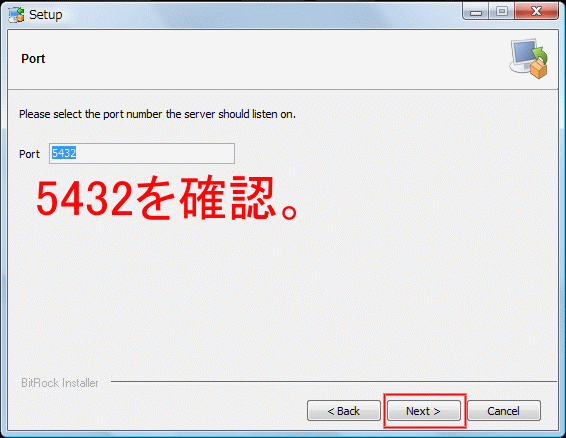
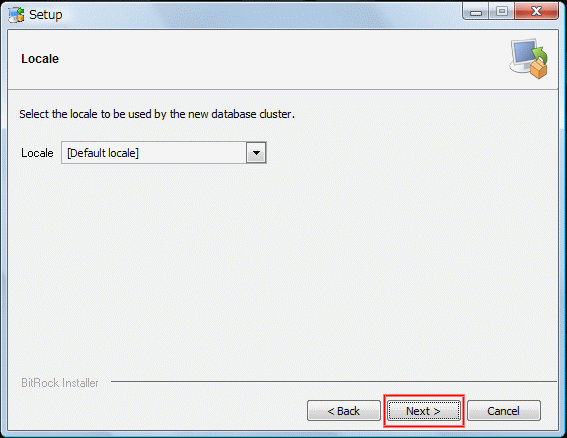
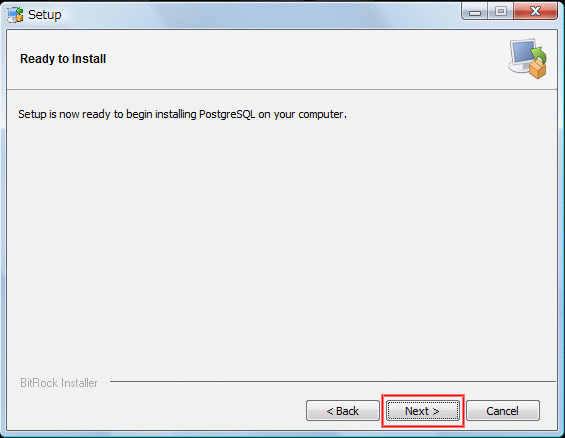
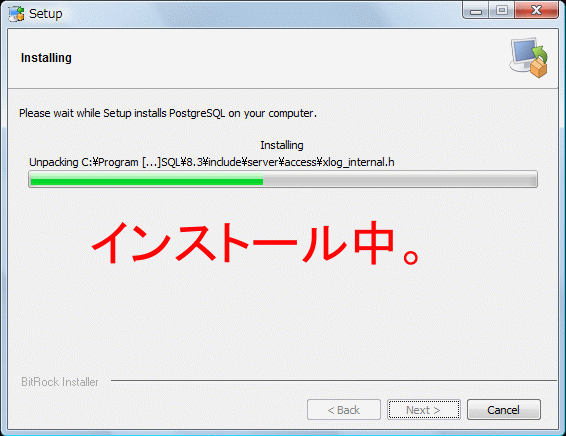
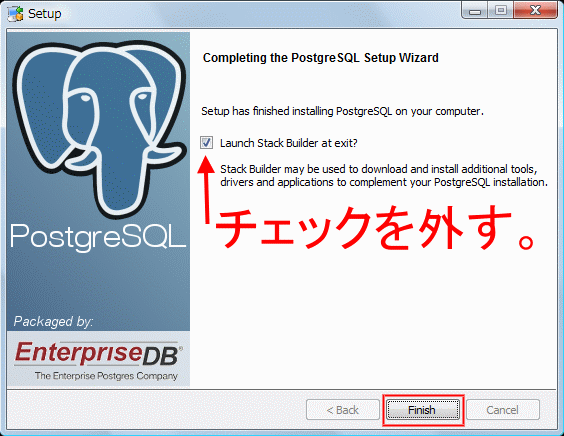
※PostgreSQLのインストール画面
パスワード以外は規定値のままで進んで下さい。
パスワード以外は規定値のままで進んで下さい。
・パソコン起動時のユーザー「postgres」の表示を消す設定プログラム
・光速見積ZEASS(ゼアス)トライアル版のインストール
下記リンクより「光速見積ZEASS(ゼアス)トライアル版」をダウンロード(or 実行)してください。
・2010年02月24日 18:00 更新
・ダウンロードした「ZEASS_TRIAL_INST.exe」を実行する。
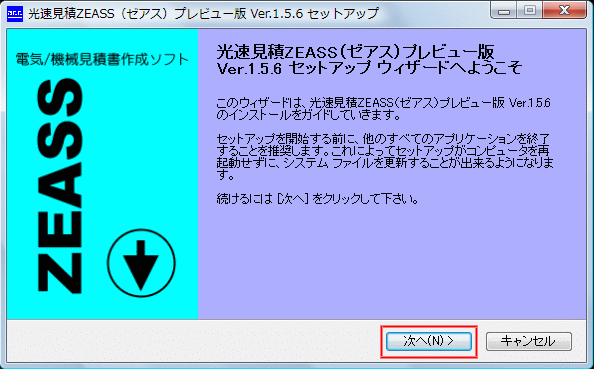
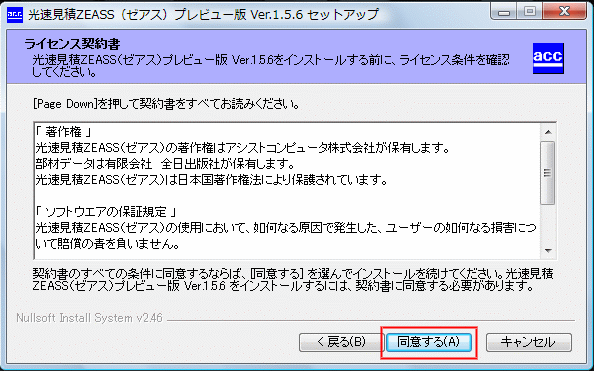
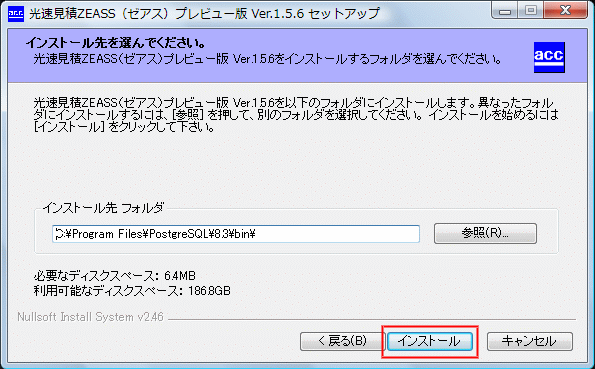
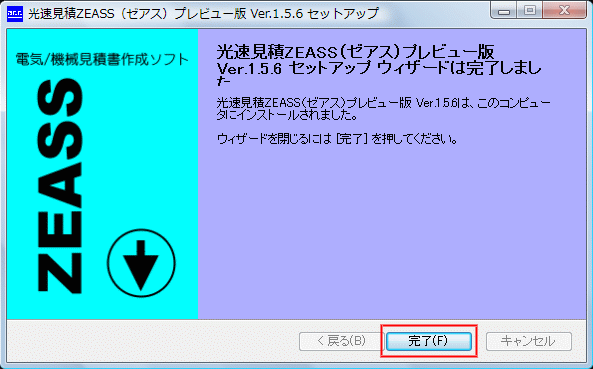
※光速見積ZEASS(ゼアス)トライアル版のインストール画面
規定値のまま進んで下さい。
規定値のまま進んで下さい。
デスクトップ上に出来た下図のアイコンをクリックして光速見積ZEASS(ゼアス)トライアル版を起動してください。
アンチウイルスソフト「NOD」を使用している場合、プログラムを遮断することがあります。
この場合は、「光速見積ZEASS(ゼアス)」を対象から外す操作をするか、一時的に「NOD」を停止」してから実行してください。

起動時のpostgresユーザーを表示しないようにする場合。
起動時のようこそ画面に「postgres」を表示させないようにするには、「Windowsキー」+「R」キーで「ファイル名を指定して実行」に「regedit」と入力しレジストリエディタを起動し、
HKEY_LOCAL_MACHINE→SOFTWARE→Microsoft→Windows NT→CurrentVersion→Winlogon→SpecialAccounts→UserList
SpecialAccounts→UserListがなければ作成します。
・Winlogon を右クリック→新規→キー
・キーの名称を、SpecialAccounts に
・同様に、SpecialAccountsの下にUserList を作成
・UserList を開いて、右の画面で右クリック→新規→DWORD(32bit)値・値の名称を、非表示にするアカウント名(この場合はpostgres)にします。データは0のまま
完了後にパソコンを再起動してください。
HKEY_LOCAL_MACHINE→SOFTWARE→Microsoft→Windows NT→CurrentVersion→Winlogon→SpecialAccounts→UserList
SpecialAccounts→UserListがなければ作成します。
・Winlogon を右クリック→新規→キー
・キーの名称を、SpecialAccounts に
・同様に、SpecialAccountsの下にUserList を作成
・UserList を開いて、右の画面で右クリック→新規→DWORD(32bit)値・値の名称を、非表示にするアカウント名(この場合はpostgres)にします。データは0のまま
完了後にパソコンを再起動してください。
レジストリの編集はご自分の責任に於いて実行してください。
レジストリの編集を行う前にバックアップをとることをお奨めします。レジストリエディタのファイル>エクスポート(書き出し)でバックアップを作成できます。
レジストリの編集を行う前にバックアップをとることをお奨めします。レジストリエディタのファイル>エクスポート(書き出し)でバックアップを作成できます。
※再インストールする場合。
インストールに失敗した場合はご連絡ください。
・インストールに失敗すると、再インストールにはインストール先フォルダの削除やPostgresユーザーの削除などが必要になりますので
特にVista・Windows7ユーザーの方はフォルダの削除方法がわかり辛いので、ご連絡ください。
電話でご説明いたします。
電話でご説明いたします。
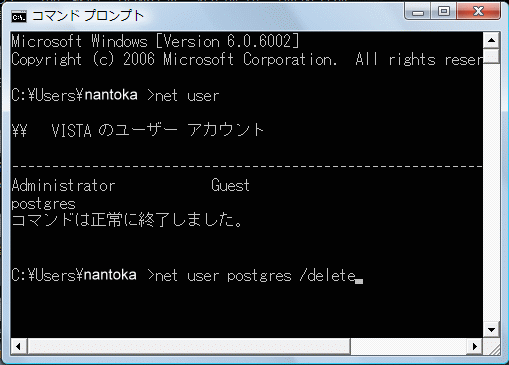
ユーザー postgresを削除する。
ユーザー「postgres」をコマンドプロンプトから削除した画面。VistaやWindows7の場合は管理者権限で実行する。