データの入力手順�@
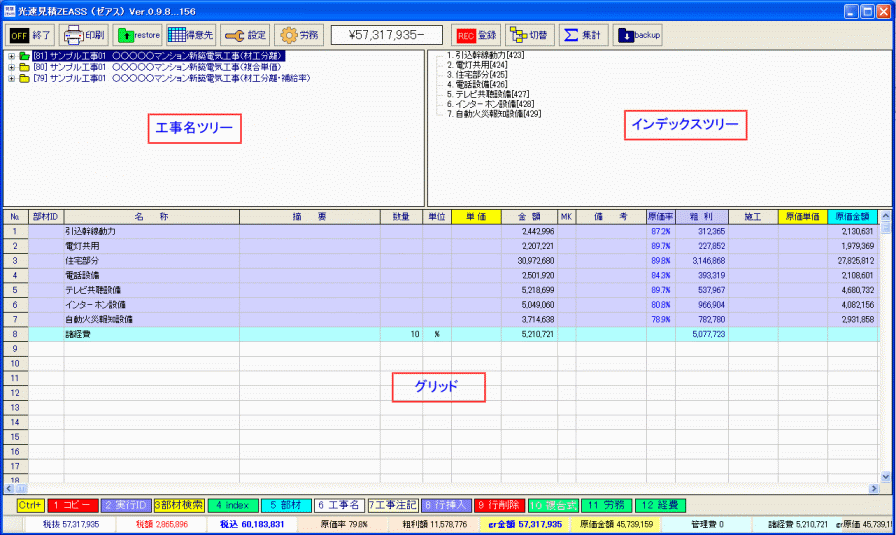
・画面各部の呼称
・見積階層の作成方法
入力したい見積を「工事名ツリー」で選択します。
次にグリッド上で名称に階層の名称(インデックス名)を入力し下部ボタン群の「index」をクリックするか「F4」キーを押します。その後に「登録」ボタンをクリックすると、「インデックスツリー」に入力した名称のツリーが現れます。
作成したインデックスの下に階層を作成するには「インデックスツリー」で任意のインデックスを選択し同様の操作を繰り返します。
作成できる階層の深さは実用上の範囲では制限がありません。(あまり深くするとレスポンス(応答)が悪くなります。ハードウエアの性能に応じた階層にしてください。)
インデックスの「金額」などは階層下の金額を集計した金額がリアルタイムで表示されます。
・部材マスターの使用方法
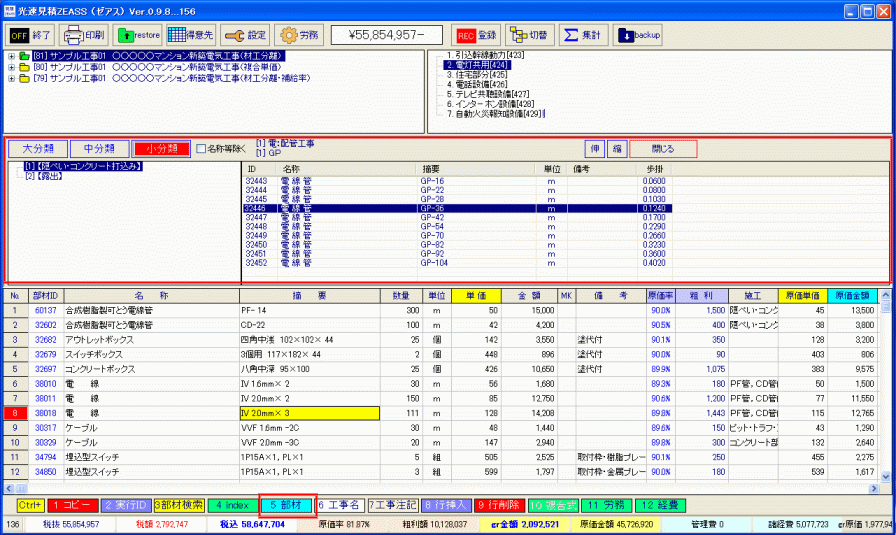
下部ボタン群の「部材」ボタンをクリックするか「F5」キーを押すと部材ボックスが表示されます。ここで、「分類」を選択し目的の部材がリストに見つかったら、その部材をダブルクリックしてグリッドに読み込みます。 このときに「名称等除く」にチェックが入っていると現在行に上書きし「名称」「摘要」は読込みません。「名称」「摘要」が部材マスターと違う場合に「歩掛」などの係数を読み込みたい時に使用してください。
・部材の検索方法
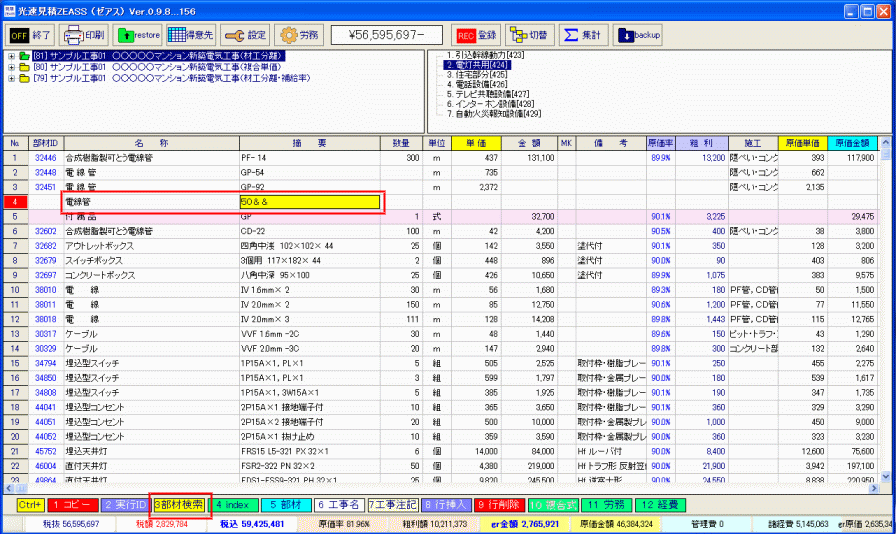
部材を検索するには「名称」「摘要」の一部分を入力し下部ボタン群の「部材検索」ボタンをクリックするか「F3」キーを押すと検索結果が表示されます。
この例の場合「名称」は「電線管」含むもの「摘要」は「50」を含むものを検索しています。「摘要」の「&&」はマルチ検索(「名称」と「摘要」「キーワード」)をする目印です。
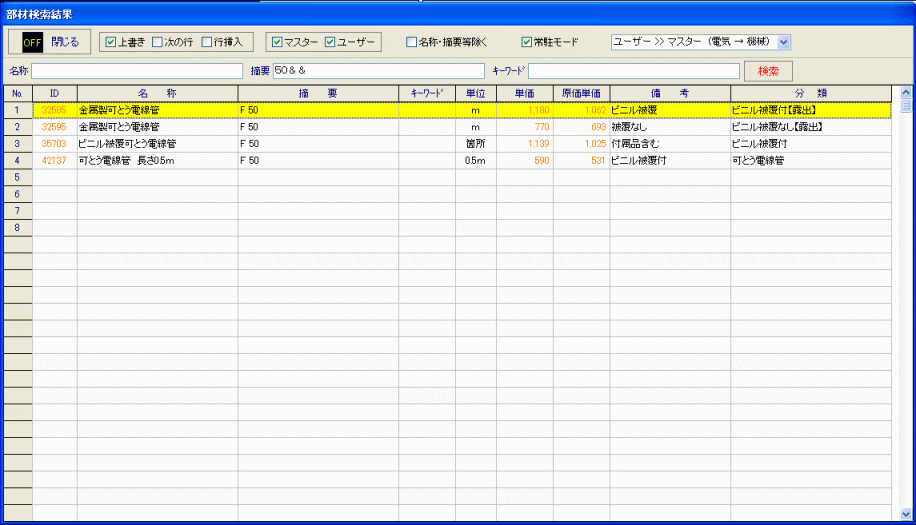
この部材検索はユーザーが登録した部材も同時に検索することができます。
部材検索は常駐モードにすると常時表示しますので、頻繁に検索する場合は常駐モードで検索すると良いでしょう。
画面上部の設定は部材をグリッドに読み込む場合のモードや部材マスターとユーザー部材の選択・表示順序などを設定できます。
サイズや表示位置はユーザーがマウスドラッグで任意に設定してください。
・各係数について
部材マスターには労務歩掛や各種経費の係数があらかじめ入力されていますので、データを読み込めば瞬時に各計算を実行し表示します。係数を変更する場合はそれぞれの値を入力して修正してください。
・複合単価式の入力
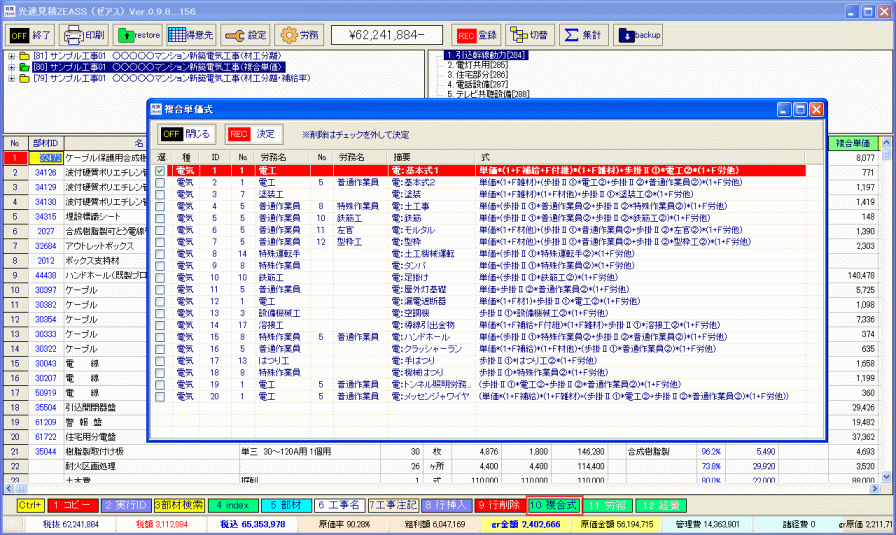
複合単価方式の場合は部材マスターからの入力では「複合単価式」は自動で入力されますが、ユーザーが入力した部材では「複合単価式」を設定する必要があります。
下部ボタン群の「複合式」ボタンをクリックするか「F10」キーを押すと「複合単価式表」が表示されます。左端のチェックボックスにチェックを入れ「決定」ボタンをクリックすると、
グリッドに「複合単価式」などが入力されます。
・労務費の入力

部材マスターからの入力では労務費は自動で入力されますが、ユーザーが入力した部材では労務種別を設定する必要があります。
下部ボタン群の「労務」ボタンをクリックするか「F11」キーを押すと労務種別表が表示され「労務費1」か「労務費2」ボタンをクリックすると種別一覧が表示され、左端のチェックボックスにチェックを入れ「決定」ボタンをクリックすると、
グリッドに労務単価などが入力されます。「労務費1」「労務費2」は労務種別が複数の場合は両方入力してください。
・経費の入力
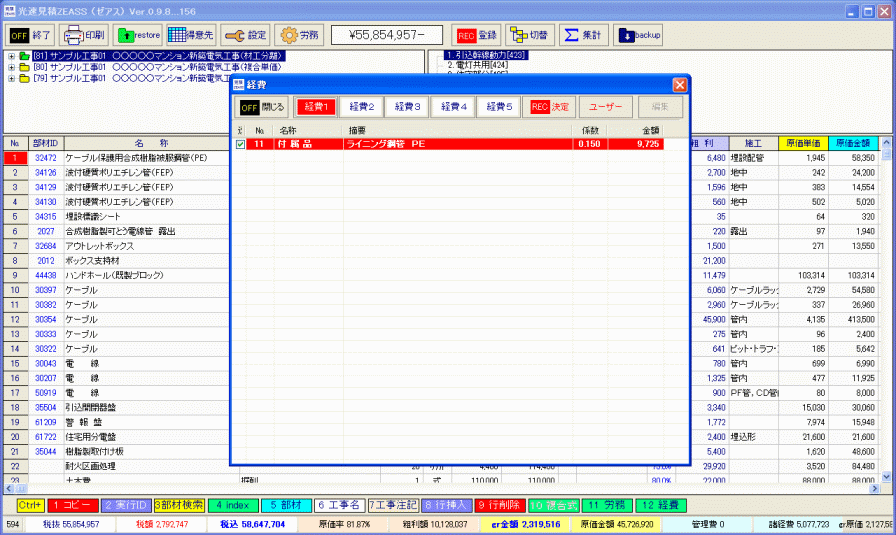
部材マスターからの入力では経費は自動で入力されますが、ユーザーが入力した部材では経費種別を設定する必要があります。
下部ボタン群の「経費」ボタンをクリックするか「F12」キーを押すと経費種別表が表示され「経費1」から「経費5」のいずれかのボタンをクリックすると種別一覧が表示され、左端のチェックボックスにチェックを入れ「決定」ボタンをクリックすると、
グリッドに経費係数などが入力されます。「経費1」から「経費5」は経費種別が複数の場合に入力してください。
・実行予算入力
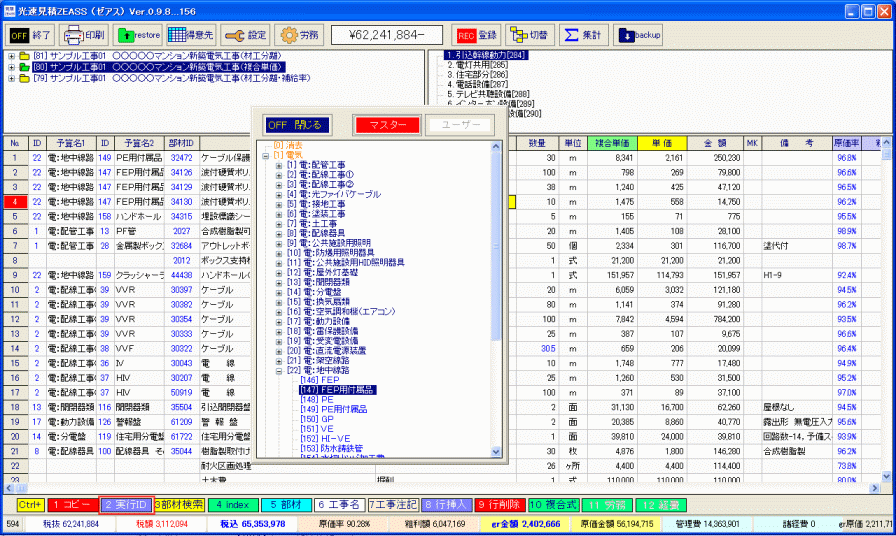
部材マスターからの入力では「実行予算」は自動で入力されますが、ユーザーが入力した部材では「実行予算」を設定する必要があります。
下部ボタン群の「実行ID」ボタンをクリックするか「F2」キーを押すと「実行予算表」が表示されダブルクリックすると、
グリッドに「実行予算ID」などが入力されます。